01
素材库,不只是文件夹
按项目管理素材,支持拖拽导入、文件夹、图片、视频与音频。需要的时候,一眼就能找到。
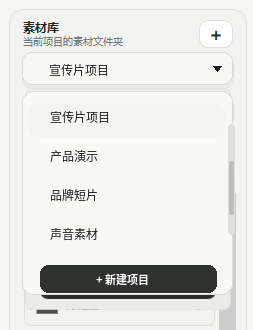
项目随时切换每个项目保持独立素材目录
 素材抽屉 AssetDock
免费下载
素材抽屉 AssetDock
免费下载
素材抽屉把图片、视频、音频、文件夹和提示词放进一个更顺手的工作流里。拖进去、整理好、随时呼出。
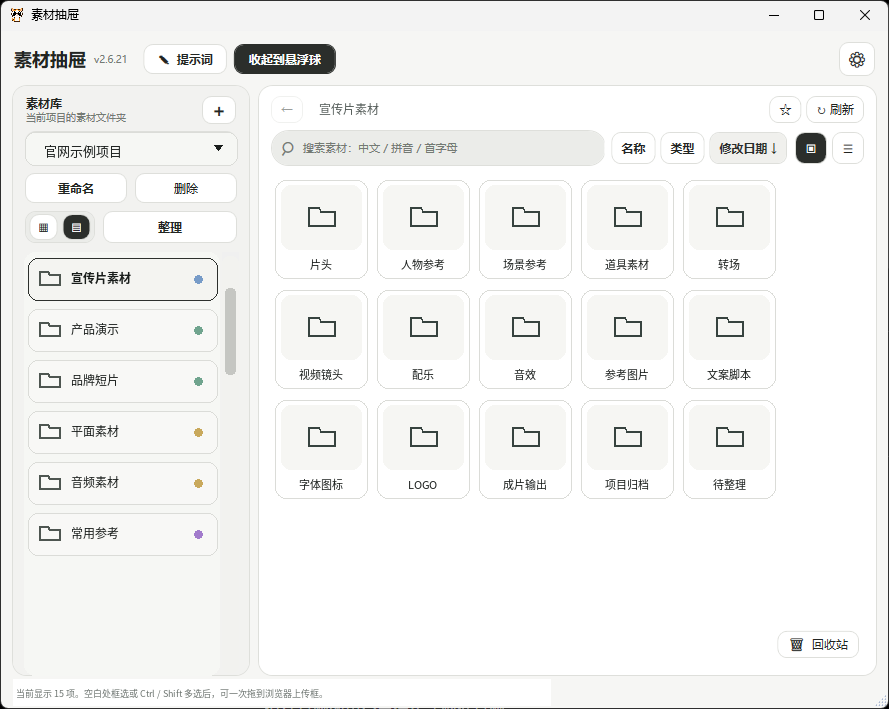

不是再做一个文件管理器,而是把创作者最常用的动作缩短。
按项目管理素材,支持拖拽导入、文件夹、图片、视频与音频。需要的时候,一眼就能找到。
PNG、JPG、GIF 都能做皮肤,还能自由调整大小。随时呼出,不打断工作。

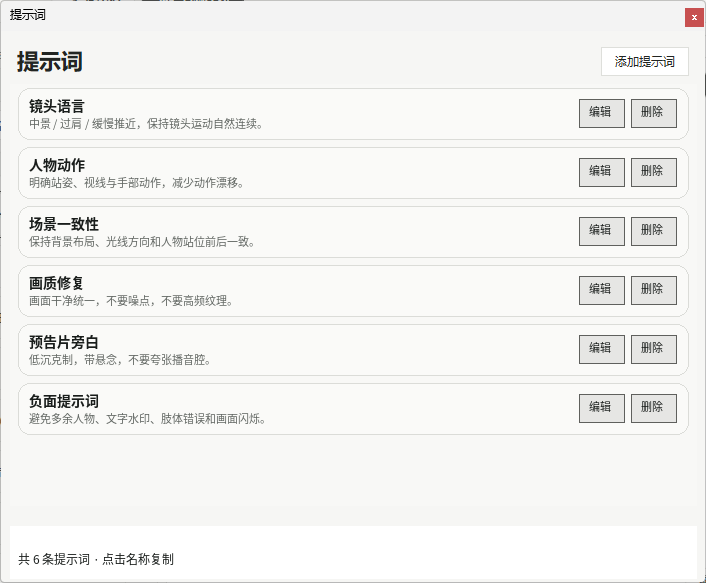
把常用提示词与对应参考图放在一起。少一点来回翻找,多一点连续创作。
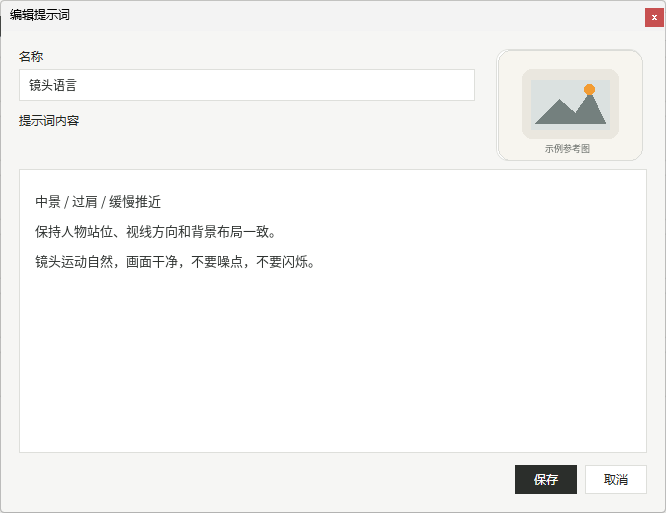
以下展示使用公开示例内容,仅展示功能布局,不包含任何个人素材。
把桌面上的文件或文件夹直接拖进素材区。
按项目分类,重命名冲突自动追加 (1)、(2)。
从素材抽屉再拖到剪辑、设计与其它创作软件。
素材抽屉 v2.6.21 · Windows 10 / 11
当前版本可免费使用,官网也不设置付费下载。
当前版本以本地管理为主,不要求账号登录。你添加的素材仍保存在自己的电脑目录中。
建议使用 Windows 10 或 Windows 11。
你可以选择替换、保留两者,或者跳过。保留两者时会自动追加 (1)、(2) 后缀。